



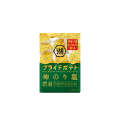

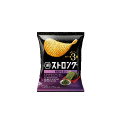
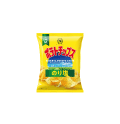
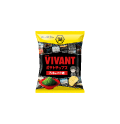




 KOIKEYA The 燻塩
 パスワード再設定の手順
-
STEP1
ログイン画面の「パスワードをお忘れの方はこちら」ボタンをクリック
ログイン画面の「会員のお客様」欄にある「パスワードをお忘れの方はこちら」ボタンをクリックしてください。
または下記のリンクより移動できます。
パスワードの再設定画面へ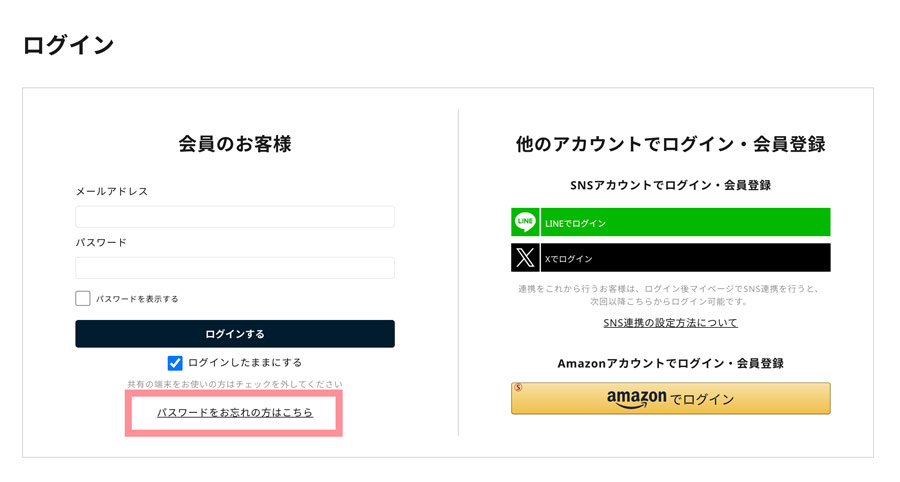
-
STEP2
会員情報の入力
会員情報登録を行った際の「メールアドレス」と「電話番号または生年月日(年月)」を入力し「送信する」ボタンをクリックしてください。
生年月日(年月)の入力例:1990年1月の場合→199001
※ご登録の連絡先電話番号または生年月日(年月)が不明の場合はこちらよりお問い合わせください。
※連絡先電話番号のご登録がある場合は、生年月日(年月)ではなく連絡先電話番号をご入力ください。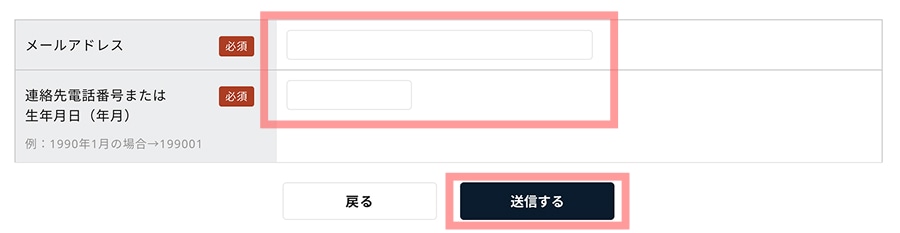
-
STEP3
パスワード再設定のご案内メールのURLを確認する
お客様のメールアドレス宛にパスワード再設定用URLのご案内が送信されます。
メールに記載されているURLをクリックして下さい。
件名:パスワード再設定のご案内
差出人:湖池屋オンラインショップ <online-shop@koikeya.co.jp>
※パスワード再設定のお知らせが受信できない場合、迷惑メールフォルダに届いていないかをご確認ください。迷惑メールフォルダにも届いていない場合は、「@koikeya-online.jp」からのメールが受信できるようドメイン指定受信の許可設定を行い、再度操作をお試しください。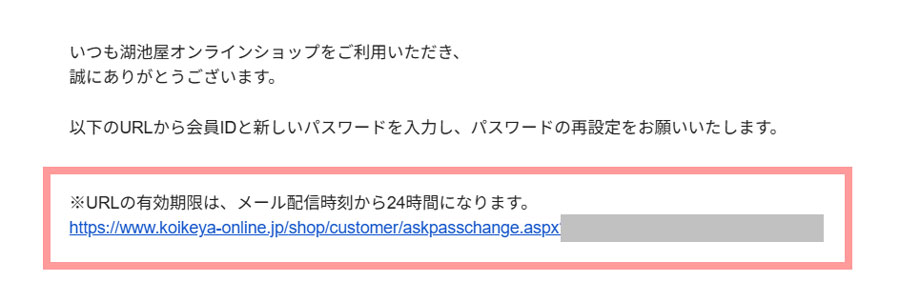
-
STEP4
新しいパスワードを入力する
パスワード再設定画面にて、登録されているメールアドレスと新しいパスワードを入力し、「変更する」ボタンをクリックしてください。
パスワード設定時のご注意
・8~1,000文字の半角英数字で入力してください。
・同じ文字の3回連続使用(例:aaa、111 など)はできません。
・メールアドレス(ログインID)と同一のパスワードは設定できません。
・現在(前回)と同じパスワードは再設定できません。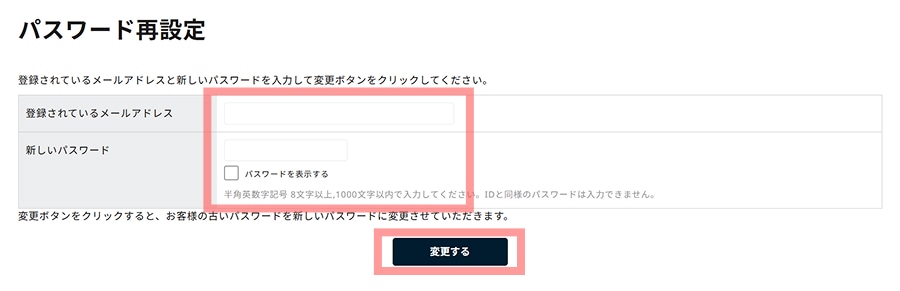
-
STEP5
パスワード再設定の完了
パスワード再設定はこちらで完了です。
メールアドレスと新しいパスワードで再度ログインしてください。